
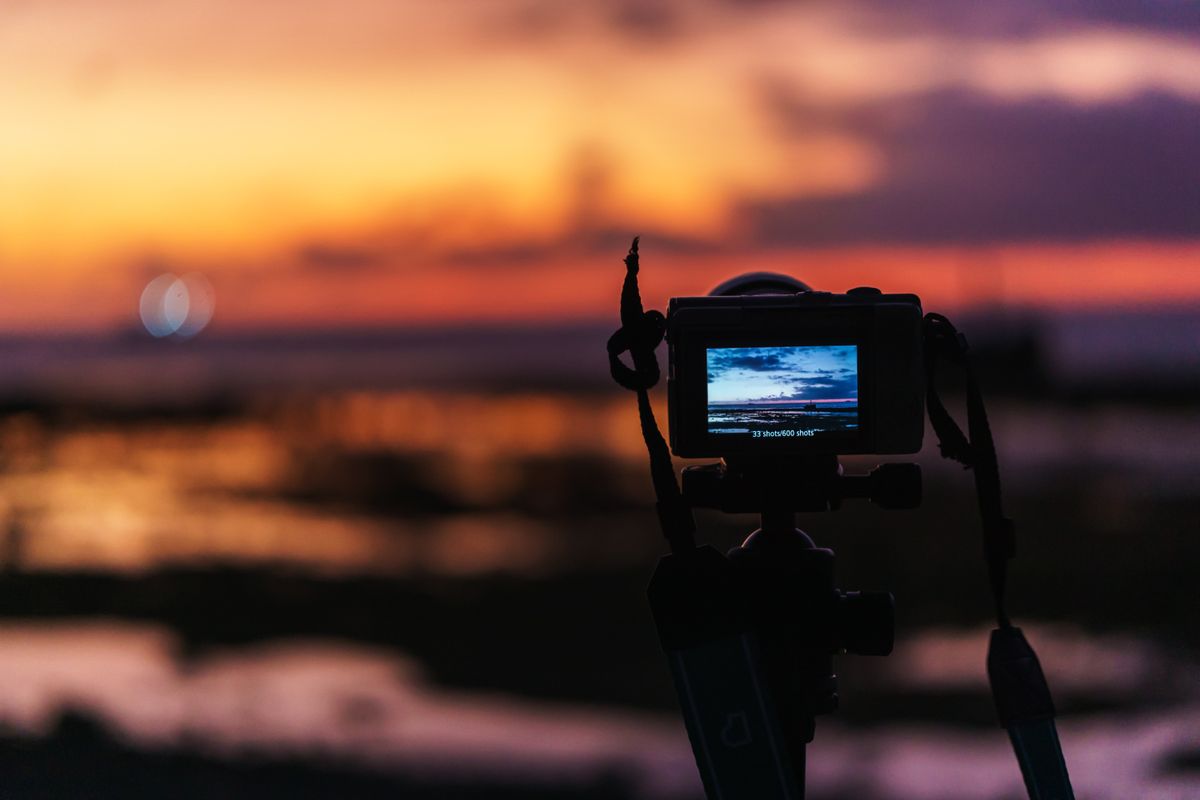
Le mode photo de GTA 6 s’appelle Photo Studio : on l’ouvre depuis le menu pause, sur PS5 comme sur Xbox Series, et il permet de régler la profondeur de champ, les filtres, les couleurs et même d’ajouter ses propres lumières. Il ne change en revanche ni l’heure ni la météo. Voici comment y accéder en deux secondes, ce que chaque réglage apporte vraiment, et ce qu’il est inutile de chercher.
Plan de l'article
Comment ouvrir le mode photo de GTA 6 ? #
Tout passe par le menu pause. Sur PS5, appuyez sur la touche Options ; sur Xbox Series X|S, sur la touche Menu. Dans la liste qui s’affiche, choisissez Photo Studio.
Plus rapide : une fois le jeu en pause, une seule touche suffit pour basculer dans Photo Studio. C’est Carré sur la manette PS5 et X sur la manette Xbox. Attention à ne pas confondre les deux sur PS5 : c’est bien Carré, pas la croix.
À lire Commandes GTA 6 : la manette PS5 et Xbox touche par touche
Si vous voulez d’abord régler l’image du jeu lui-même (mode qualité ou performance, HDR, flou de mouvement), commencez par nos meilleurs réglages de GTA 6 sur PS5, PS5 Pro et Xbox Series.
Quels réglages propose Photo Studio ? #
Les réglages décrits par les guides se rangent en trois familles.
| Famille | Ce qu’on règle | À quoi ça sert |
|---|---|---|
| Mise au point | Profondeur de champ | Garder le sujet net et flouter l’arrière-plan, ou l’inverse |
| Couleurs et effets | Palette de couleurs, filtres prédéfinis, vignettage | Donner une ambiance, assombrir les bords pour centrer le regard |
| Éclairage | Lumières ajoutées à la scène, avec leur teinte et leur intensité | Déboucher un visage à contre-jour, colorer une scène de nuit |
Les lumières sont la vraie bonne surprise. On peut en placer plusieurs, de types différents selon games.gg (projecteurs, éclairages larges, boîtes à lumière), et régler pour chacune sa couleur et sa force. C’est ce qui permet de rattraper une scène mal éclairée sans attendre une autre heure de la journée, puisque l’heure, elle, ne se règle pas.
Peut-on changer l’heure ou la météo dans le mode photo ? #
Non. Les trois guides consultés sont unanimes : Photo Studio ne touche ni à l’heure de la journée ni à la météo. Si vous rêvez d’un coucher de soleil sur Vice City, il faudra l’attendre en jeu, puis ouvrir le mode photo au bon moment.
À lire Trophées et succès GTA 6 : les 55 trophées et le chemin du platine
Une fois l’histoire terminée, un code de triche, Avancer l’heure, peut aider, à condition de l’avoir débloqué. Sauvegardez toutefois avant de l’activer : la désactivation des trophées par les codes est évoquée, sans être confirmée à ce jour. Si vous visez le platine, relisez notre guide des 55 trophées et succès de GTA 6.
Le mode photo marche-t-il pendant les cinématiques ? #
Oui, mais en version allégée. Photo Studio s’ouvre pendant une cinématique, et une partie des réglages y apparaît comme indisponible (« Currently Unavailable » dans le jeu en anglais). Pour une composition complète, attendez de reprendre la main.
Où partager ses photos : que permet Snapmatic ? #
Snapmatic fait son retour sous la forme d’une application du téléphone de votre personnage. On y fait défiler les publications d’autres joueurs, on peut aimer une photo, lire ses commentaires et voir sur la carte l’endroit où elle a été prise. Pratique pour repérer de beaux points de vue.
En revanche, vous ne pouvez pas publier vous-même sur Snapmatic, et une photo prise dans Photo Studio ne part pas sur ce fil. Pour partager une image hors du jeu, passez par la fonction de capture de votre console, comme pour n’importe quel jeu.
À lire Paramètres GTA 6 : les meilleurs réglages sur PS5, PS5 Pro et Xbox Series
Nos conseils pour réussir ses photos dans GTA 6 #
- Composez avant de régler. Placez d’abord votre sujet, puis jouez sur la profondeur de champ : un fond flou fait ressortir un personnage ou une voiture.
- Allez-y doucement sur les filtres. Un filtre fort et un vignettage marqué vieillissent vite une image : poussez-les, puis revenez un cran en arrière.
- Utilisez les lumières pour les visages. Une source douce placée de côté suffit souvent à sauver un portrait à contre-jour.
- Repérez les lieux avec Snapmatic. Les photos des autres joueurs, avec leur emplacement sur la carte, sont un bon carnet d’idées.
- Pensez à l’heure avant d’ouvrir le mode. Puisqu’elle ne se règle pas dans Photo Studio, la lumière naturelle se choisit en amont.
Questions fréquentes #
Informations vérifiées au 24/11/2026. Sources : Beebom · games.gg · Insider Gaming.
 Nos guides et astuces restent en accès libre grâce au programme partenaire d'Instant Gaming, dont PSP Premiers fait partie. Un achat effectué depuis le module ci-dessous nous reverse une commission — le tarif affiché pour vous ne bouge pas d'un centime.